Facebook mensen zoeken, vinden en beheren

Mensen zoeken op Facebook gaat het snelst via het zoekvak bovenaan: typ een naam, e-mailadres of telefoonnummer in, open daarna het tabblad "Personen" en verfijn met filters als woonplaats, opleiding of werkgever. Vriendschapsvoorstellen beheer je via Instellingen en privacy, waar je meldingen uitzet en geüploade contacten verwijdert. Eén verwachting meteen bijstellen: "Mensen die je misschien kent" volledig uitzetten is niet mogelijk. Je kunt de signalen beperken en meldingen stoppen, maar de sectie zelf blijft bestaan.
Drie stappen om direct mee te starten:
- Zoek op naam, e-mailadres of telefoonnummer via het zoekvak en kies "Personen" als filter.
- Pas meldingen aan via Instellingen en privacy → Meldingen → Mensen die je misschien kent.
- Verwijder geüploade contacten en schakel synchronisatie uit in Facebook én Messenger.
Wat je kunt verwachten:
- Gericht zoeken op naam werkt het best met extra filters (locatie, school, werk).
- Meldingen uitzetten stopt de notificaties, niet de voorstellen zelf.
- Contactupload verwijderen vermindert het aantal relevante signalen voor het algoritme.
Belangrijkste inzichten
Mensen vinden op Facebook werkt het best via het zoekvak met filters, terwijl je voorstellen beperkt door contactupload uit te schakelen en meldingen te stoppen via de privacyinstellingen.
| Punt | Details |
|---|---|
| Zoeken met filters | Gebruik naam, e-mail of telefoon en verfijn daarna met locatie, opleiding of werk voor nauwkeuriger resultaat. |
| Voorstellen zijn algoritmisch | Gemeenschappelijke vrienden, groepen, tags en contactuploads zijn de voornaamste signalen, geen profielbezoek. |
| Contactupload verwijderen | Verwijder opgeslagen contacten én schakel synchronisatie uit in Facebook én Messenger om herupload te voorkomen. |
| Vriendenlijst privé | Stel in op "Alleen ik", maar wederzijdse vrienden blijven altijd zichtbaar voor anderen op je profiel. |
| Voorstellen uitzetten kan niet | Je kunt meldingen stoppen en signalen beperken, maar de sectie zelf blijft bestaan. |
Inhoudsopgave
- Hoe vind je mensen op Facebook snel en gericht?
- Waarom stelt Facebook bepaalde mensen aan je voor?
- Hoe beheer je meldingen, voorstellen en contactupload stap voor stap?
- Hoe maak je je vriendenlijst privé en wat zijn de grenzen?
- Snelle fixes die direct werken
- Ecomtrada's kijk op privacy, data en e-commerce
- Bronnen
Hoe vind je mensen op Facebook snel en gericht?
Facebook adviseert om te zoeken op volledige naam, e-mailadres of telefoonnummer. Na de eerste zoekopdracht klik je op "Personen" om het resultaat te beperken tot profielen. Daarna verschijnen filters voor woonplaats, opleiding en werkgever, die de nauwkeurigheid aanzienlijk verhogen.
Op de desktopwebsite vind je ook de pagina "Vrienden zoeken" (via het menu links). Daar kun je filteren op stad, universiteit, middelbare school of werkplek. De mobiele app biedt deze gecombineerde filterpagina niet. Wil je iemand vinden op basis van meerdere criteria tegelijk, gebruik dan altijd de browser op je computer.
Zoeken op e-mailadres of telefoonnummer werkt alleen als de persoon die gegevens heeft gekoppeld aan zijn of haar account én heeft ingesteld dat anderen hen daarmee kunnen vinden. Staat die instelling uit, dan levert de zoekopdracht niets op, ook al heb je het juiste nummer.
Wikihow legt uit dat het veld "Gemeenschappelijke vriend" op desktop bijzonder nuttig is: zoek iemand via een bekende en blader door diens vriendenlijst als die openbaar is.
Pro-tip: Weet je alleen de voornaam en de stad? Typ de voornaam in het zoekvak, kies "Personen" en gebruik daarna het locatiefilter. Combineer dat met het filter "Gemeenschappelijke vrienden" als je een wederzijdse kennis hebt. Zo verklein je honderden resultaten naar een handvol.
Waarom stelt Facebook bepaalde mensen aan je voor?
De sectie "Mensen die je misschien kent" werkt op basis van meerdere signalen tegelijk. Facebook beschrijft de voornaamste bronnen:
- Gemeenschappelijke vrienden: hoe meer vrienden je deelt met iemand, hoe groter de kans op een voorstel.
- Gedeelde netwerken: zelfde woonplaats, school of werkgever in je profiel.
- Groepslidmaatschap: je zit in dezelfde Facebookgroep als de voorgestelde persoon.
- Tags: jullie zijn allebei getagd in dezelfde foto of post.
- Geüploade contacten: jij of de andere persoon heeft een contactenlijst geüpload met het telefoonnummer of e-mailadres van de ander.
Dat laatste punt verrast veel mensen. Als iemand anders jouw nummer in zijn telefoon heeft en dat uploadt naar Facebook, kun jij als suggestie verschijnen bij die persoon, ook al ken je hem nauwelijks.
Radar (AVRO TROS) bevestigt dat vriendschapsvoorstellen voortkomen uit een combinatie van profielgegevens, netwerken, groepsactiviteiten en contactuploads. Een voorstel is een algoritmische aanbeveling, geen actie van de voorgestelde persoon. Diegene krijgt geen melding dat jij hem of haar als suggestie hebt gekregen.
Veelgehoorde mythe ontkracht: profielbezoek alleen leidt niet tot een voorstel. Facebook heeft nooit bevestigd dat bekijken van een profiel een signaal is voor "Mensen die je misschien kent". De overlap in netwerkdata is vrijwel altijd de echte oorzaak.
Hoe beheer je meldingen, voorstellen en contactupload stap voor stap?
Op desktop
- Klik rechtsboven op je profielfoto en kies Instellingen en privacy → Instellingen.
- Ga naar Privacycontrole om in te stellen wie je vriendenlijst kan zien.
- Voor meldingen: ga naar Meldingen → Mensen die je misschien kent en zet de schakelaar uit.
- Voor contactupload: ga naar Instellingen → Mobiel en kies "Geüploade contacten beheren". Verwijder de lijst en schakel uploaden uit.
Op mobiel (Android en iOS)
- Tik op de drie streepjes (menu) rechtsonder of rechtsboven.
- Ga naar Instellingen en privacy → Instellingen.
- Tik op Privacycontrole voor vriendenlijst-zichtbaarheid.
- Ga naar Meldingen → Mensen die je misschien kent en schakel uit.
- Schakel in Messenger ook contactsynchronisatie uit: Instellingen → Telefoonnummer → Contacten synchroniseren → Uitschakelen.
iCulture adviseert nadrukkelijk om beide stappen te doen: verwijder eerst de opgeslagen contacten, schakel daarna automatische synchronisatie uit in zowel Facebook als Messenger. Doe je alleen de eerste stap, dan worden contacten bij de volgende app-update mogelijk opnieuw geüpload.
WikiHow beschrijft dezelfde meldingenstappen voor desktop en mobiel en bevestigt dat de route via Meldingen de snelste manier is om notificaties te stoppen.
| Actie | Desktop | Mobiel |
|---|---|---|
| Vriendenlijst privé maken | Instellingen → Privacycontrole → Wie kan je vriendenlijst zien | Instellingen → Privacycontrole → Vriendenlijst |
| Meldingen uitzetten | Meldingen → Mensen die je misschien kent | Meldingen → Mensen die je misschien kent |
| Contactupload verwijderen | Instellingen → Mobiel → Geüploade contacten | Instellingen → Mobiel → Geüploade contacten |
| Synchronisatie Messenger | Niet van toepassing | Messenger → Instellingen → Contacten synchroniseren |
| Geavanceerde zoekfilters | Volledig beschikbaar | Beperkt beschikbaar |
Hoe maak je je vriendenlijst privé en wat zijn de grenzen?
Facebook legt uit dat je via Instellingen en privacy → Instellingen → Privacycontrole kunt instellen wie je vriendenlijst ziet. De opties zijn "Iedereen", "Vrienden" of "Alleen ik". Die instelling werkt op desktop en mobiel.
Belangrijk voorbehoud: zelfs als je kiest voor "Alleen ik", blijven wederzijdse vrienden zichtbaar voor anderen die je profiel bezoeken. Facebook toont altijd de overlap. Volledig onzichtbaar maken is niet mogelijk.
Verdere privacymaatregelen die direct werken:
- Blokkeren: de geblokkeerde persoon kan je profiel niet meer zien, je niet meer zoeken en geen contact meer opnemen.
- Ontvolgen: je blijft vrienden, maar ziet elkaars berichten niet meer in de tijdlijn. Handig als je de vriendschap wilt bewaren zonder de feed te vullen.
- Ontvrienden: verwijdert de vriendschapsband. De persoon krijgt geen melding, maar kan het zelf zien als hij je profiel bezoekt.
- Contactupload beheren: als je telefoonnummer of e-mailadres niet als signaal mag dienen, verwijder dan geüploade contacten én schakel synchronisatie uit (zie vorige sectie).
Voorstellen volledig uitzetten kan niet. Facebook biedt geen instelling die de sectie "Mensen die je misschien kent" permanent verwijdert. Wat je wél kunt: signalen verminderen (contactupload, groepslidmaatschappen, profielgegevens beperken) en meldingen stoppen.
Dankzij de Digital Services Act kunnen Nederlandse gebruikers nu ook een chronologische tijdlijn instellen met alleen berichten van vrienden en gevolgde accounts. Dat vermindert indirect hoe vaak aanbevelingen van onbekenden in beeld komen.
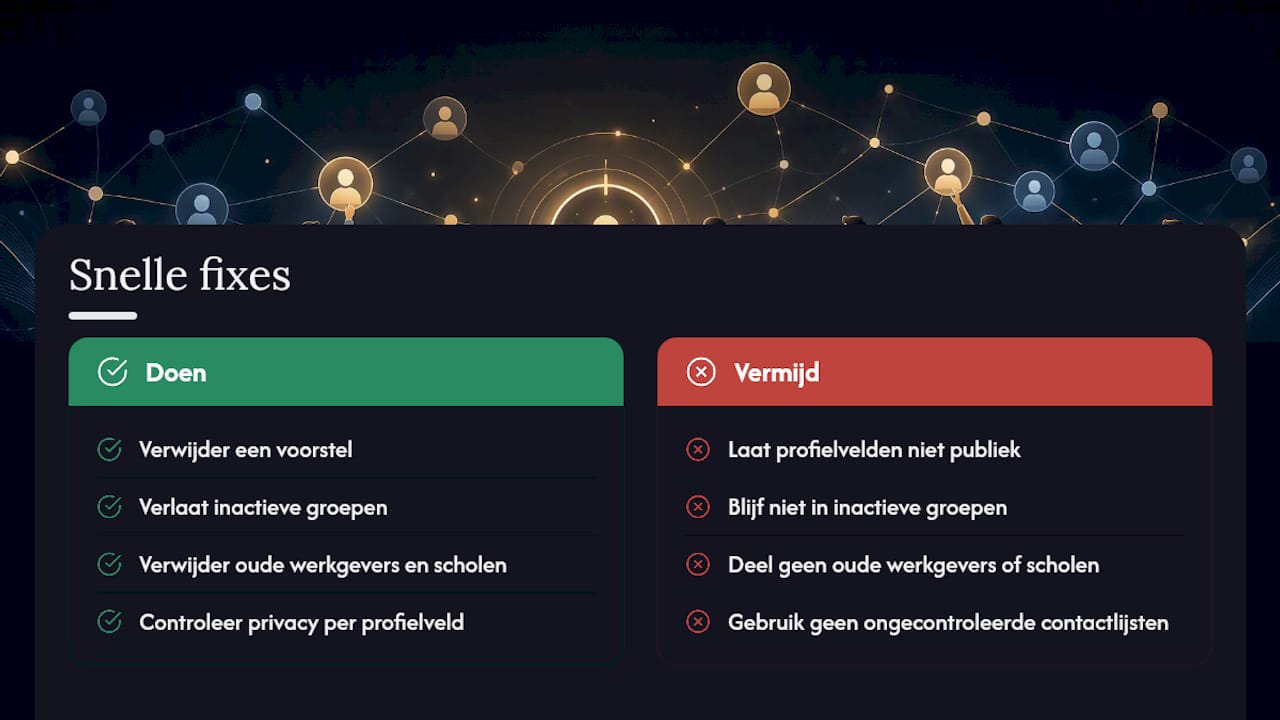
Snelle fixes die direct werken
Eén voorstel verbergen: klik op de drie puntjes naast het voorstel en kies "Verwijderen". Het voorstel verdwijnt tijdelijk, maar kan terugkomen als de signalen sterk genoeg blijven.
Pro-tip: Wil je minder irrelevante voorstellen? Verlaat groepen waar je weinig actief bent en verwijder werkgevers of scholen uit je profiel die je niet meer wilt delen. Elk profielveld dat je publiek laat staan, is een signaal voor het algoritme. Minder data betekent minder overlap met onbekenden.
Controleer ook welke profielvelden publiek zijn: ga naar je profiel, klik op "Profiel bewerken" en bekijk per veld wie het kan zien. Telefoonnummer en e-mailadres staan bij veel gebruikers onbedoeld op "Vrienden" of "Iedereen".
Voor wie doelgroepdata uit Facebook wil inzetten in betaalde campagnes: schone, gecontroleerde contactlijsten leveren betere lookalike-doelgroepen op. Lees meer over doelgroep targeting in Google Ads en hoe je die data vertaalt naar hogere conversie.
Ecomtrada's kijk op privacy, data en e-commerce
Wie Facebook-contacten beheert vanuit een e-commerce perspectief, raakt direct aan de kwaliteit van betaalde campagnes. Geüploade contactlijsten die niet zijn opgeschoond, vervuilen je aangepaste doelgroepen in advertentieplatformen. Een lijst met duizend contacten waarvan de helft inactief of irrelevant is, levert zwakkere lookalike-segmenten op en hogere kosten per conversie.
Ecomtrada ziet dit regelmatig bij nieuwe klanten: de contactupload in Facebook staat aan, synchronisatie loopt door en de doelgroepdata in campagnes weerspiegelt de rommeligheid van de bronlijst. Schakel synchronisatie uit, verwijder verouderde contacten en bouw doelgroepen op basis van echte klantdata. Dat verbetert niet alleen je privacy, maar ook de retargeting-resultaten in betaalde campagnes direct.
Als specialist in Google Ads voor e-commerce ziet Ecomtrada schone doelgroepdata als een van de meest onderschatte hefbomen voor omzetgroei.
Bronnen
- Facebook Help — Mensen vinden
- Radar — Waar zijn de vriendschapsvoorstellen van Facebook op gebaseerd?
- iPhoned — Zo zie je op Facebook wél de posts van je vrienden (en geen onzin)
- iCulture — Contactupload en synchronisatie beheren